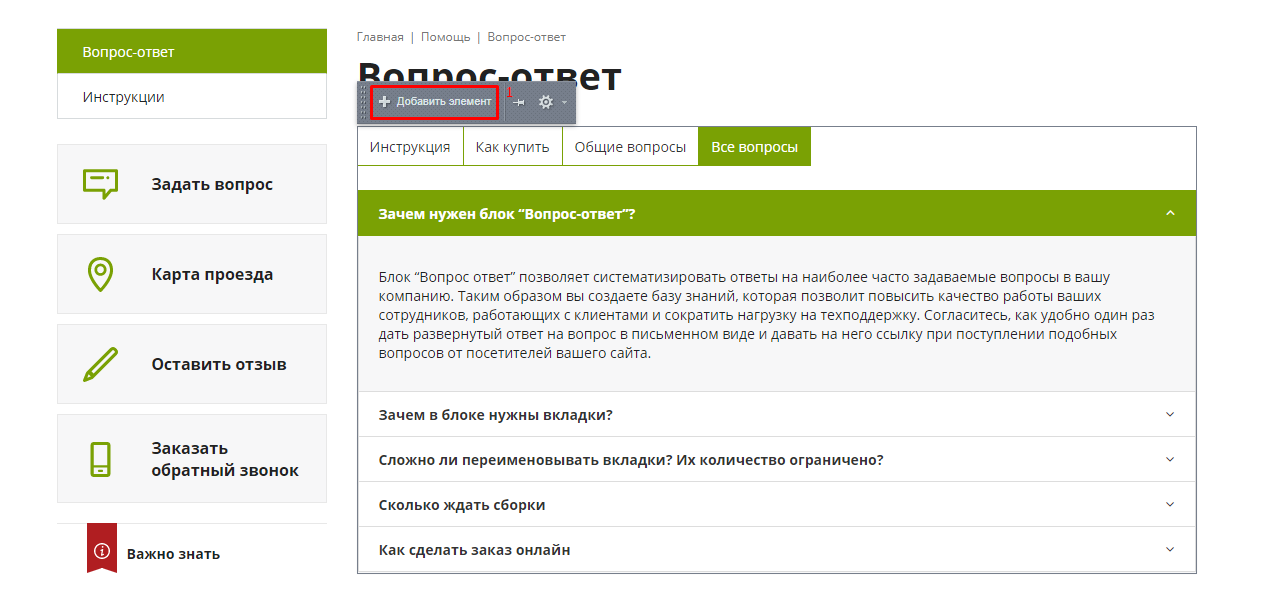
Чтобы создать новый вопрос в разделе “Вопрос-ответ” вы можете воспользоваться двумя способами: создать/изменить элемент из публичной части или из административной части. Для удобства мы рассмотрим все варианты создания и изменения разделов.

1. Добавление/изменение вопроса из публичной части.

  • Заходим на <адрес вашего сайта>.ru/bitrix/admin/. Далее авторизуемся и включаем “Режим правки”.

    • Чтобы добавить новый вопрос, заходим в раздел “Помощь” ⟶ “Вопрос-ответ”, наводим курсор на область с элементами и нажимаем кнопку “Добавить элемент”.

    • Чтобы изменить добавленный вопрос, наводим курсор на нужный вопрос и нажимаем кнопку “Изменить элемент”.

  • Заполняем информацию о вопросе.

  • Нажимаем кнопку “Сохранить”.

2. Добавление/изменения акции из административной части.

  • Заходим на <адрес вашего сайта>.ru/bitrix/admin/. Далее авторизуемся.

  • Переходим в административную часть, нажав кнопку “Администрирование”, и выбираем нужный инфоблок: Контент ⟶ “Помощь” ⟶ “Вопрос-ответ”.

    • Чтобы добавить новый вопрос, в инфоблоке “Вопрос-ответ” нажимаем кнопку “Добавить элемент”.

    • Чтобы изменить добавленный вопрос, в инфоблоке “Вопрос-ответ” находим нужный вопрос, нажимаем “Гамбургер”, затем кнопку “Изменить”

  • Заполняем информацию о вопросе.

  • Нажимаем кнопку “Сохранить”.

Заполняем информацию о вопросе.

Свойства элемента “Вопрос”:

1. Вопрос

  • Начало и окончание активности - период активности акции

  • Название - название акции

  • Символьный код - url-адрес акции

  • Сортировка - определяет порядок показа в разделе

  • Текст маркера - стикер для привлечения внимания

  • Цвет маркера - цвет стикера

  • Дата проведение акции - период проведения акции. отображается в разделе “Акции”.

  • Лендинг - выбор посадочной страницы для акции

2. Анонс

  • Картинка для анонса - анонсное изображение элемента. отображается в разделе “Акции”.

  • Текст - краткое текстовое описание элемента. отображается в разделе “Акции”.

3. Подробно

  • Детальная картинка - основное изображение элемента. отображается на детальной странице акции.

  • Текст - подробное текстовое описание элемента. отображается на детальной странице акции.


0