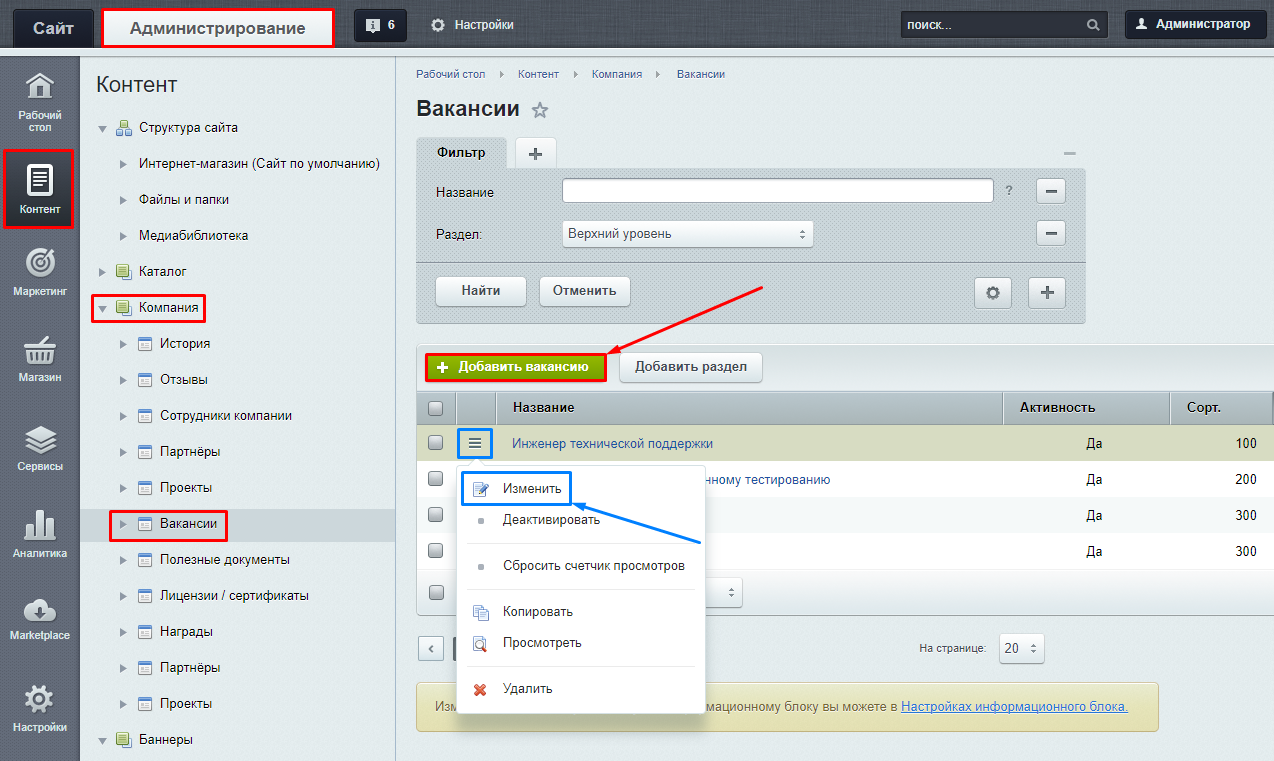
Чтобы добавить новую вакансию в раздел “Вакансии”, вы можете воспользоваться двумя способами: добавить вакансию из публичной части сайта или административной части сайта. Рассмотрим все варианты добавления вакансий.

1. Создаем/изменяем вакансию из публичной части.

  • Заходим на <адрес вашего сайта>.ru/bitrix/admin/. Далее авторизуемся и включаем “Режим правки”. Подробнее о “Режиме правки” читайте здесь.

  • Чтобы добавить новую вакансию, наводим курсор на область с вакансиями и нажимаем кнопку “Добавить вакансию”. Чтобы изменить уже добавленную вакансию, наводим курсор на область с нужной вакансией и нажимаем “Изменить вакансию”.

  • Заполняем информацию о вакансии.

  • Нажимаем кнопку “Сохранить”.

2. Создаем/изменяем вакансию из административной части.

  • Заходим на <адрес вашего сайта>.ru/bitrix/admin/. Далее авторизуемся.

  • Переходим в административную часть, нажав кнопку “Администрирование”, и выбираем нужный инфоблок: Контент ⟶ “Компания” ⟶ “Вакансии”

  • Чтобы добавить новую вакансию в раздел “Вакансии”, открываем раздел “Вакансии” и нажимаем кнопку “Добавить вакансию”. Чтобы изменить вакансию, выбираем нужный элемент, который хотим изменить, нажимаем на “Гамбургер”, затем “Изменить”.

  • Заполняем информацию о вакансии.

  • Нажимаем кнопку “Сохранить”.

Заполняем информацию о вакансии.

Свойство “Название” - задает специальность вакансии

Свойство “Символьный код” - задает url-адрес

Свойство “Сортировка” - задает порядок элементов в разделе

Свойство “Тип запроса” - определяет специализацию вакансии

Свойство “Примечание” - назначает уровень оплаты труда и другие условия труда

0