|
|
Для того чтобы изменить цветовую схему шаблона или настройки шрифта готового решения Master, необходимо пройти несколько простых шагов. В этом руководстве мы расскажем о том, как изменить цветовую схему решения или настройки шрифта.
Изменяем цветовую схему решения.
-
Заходим на <адрес вашего сайта>.ru/bitrix/admin/. Далее авторизуемся.
-
Переходим в публичную часть сайта.
-
Открываем настройки сайта в виджете в левом углу экрана.
-
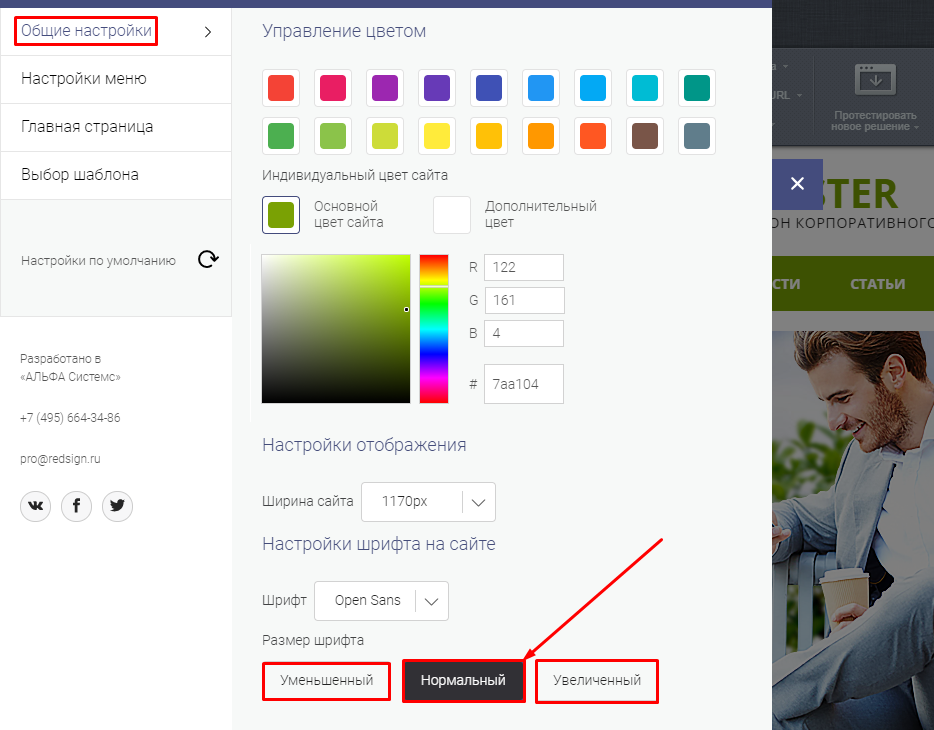
Выбираем “Общие настройки”.
-
В разделе “Управление цветом” выбираем один из 18 предустановленных цветов или выбираем его из палитры. Если нужен какой-то конкретный цвет, то прописываем его код в поле #.

Изменяем шрифт в готовом решении.
-
Заходим на <адрес вашего сайта>.ru/bitrix/admin/. Далее авторизуемся.
-
Переходим в публичную часть сайта.
-
Открываем настройки сайта в виджете в левом углу экрана.
-
Выбираем “Общие настройки”.
-
В разделе “Настройки шрифта на сайте” выбираем один из предустановленных шрифтов: Open Sans, PT Sans, Roboto.

-
Чтобы изменить размер шрифта, выбираем один из предустановленных размеров: “Уменьшенный”, “Нормальный”, “Увеличенный”.
0
|
