|
|
|
Чтобы добавить или изменить главный баннер в решении Master вы можете воспользоваться двумя способами: создать/изменить главный баннер из публичной части или из административной части. Для удобства мы рассмотрим все варианты создания и изменения разделов. 1. Создаем/изменяем главный баннер из публичной части.
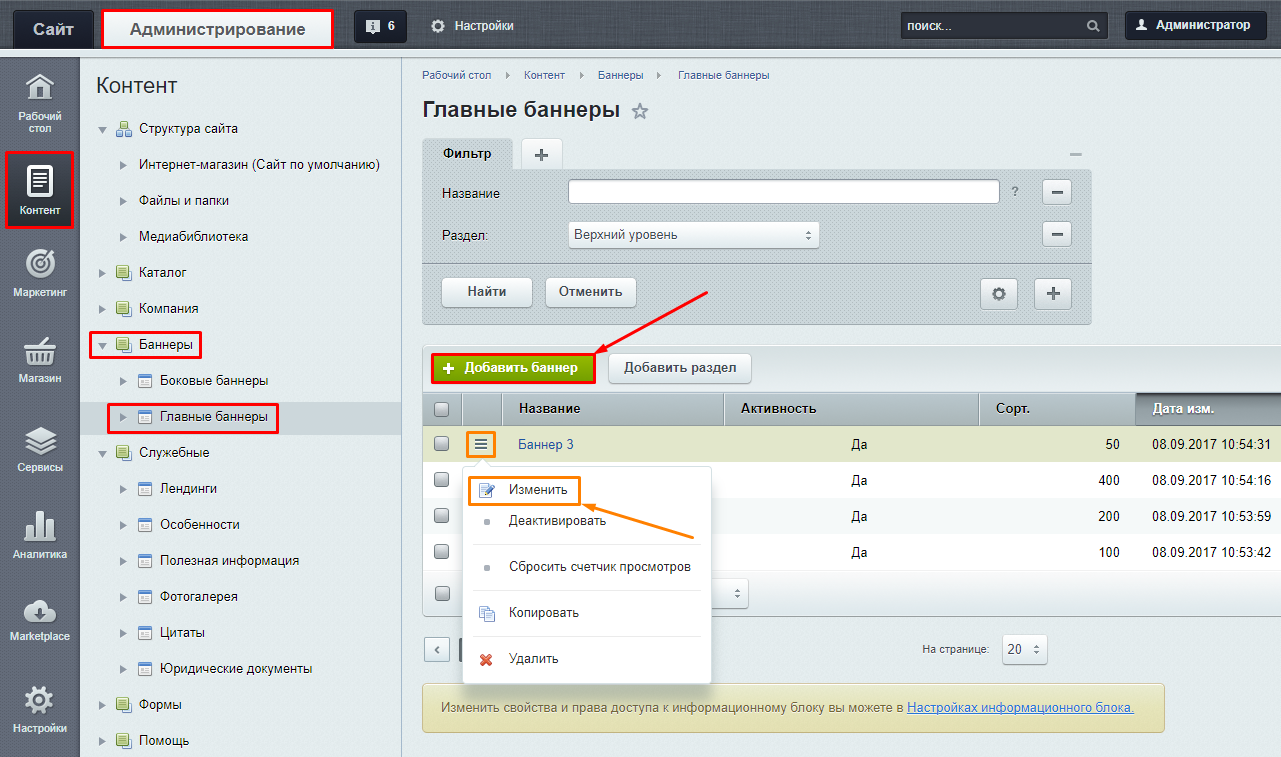
2. Создаем/изменяем главный баннер из административной части.
Загружаем баннер.
Свойство “Название” - задает название элемента в разделе Свойство “Символьный код” - задает url-адрес элемента Свойство “Сортировка” - задает порядок баннеров в слайдере Свойство “Ссылка” - задает url-адрес, на который баннер направляет пользователей Свойство “Фон” - задает фоновое изображение баннера
Свойство “Изображение” - задает изображение баннера Свойство “Заголовок” - задает заголовок, которые отображается на баннере
Свойство “Описание” - задает краткое описание, которое отображается на баннере
Свойство “Текст кнопки” - задает текст кнопки, который отображается на баннере
В шаблоне №6 используется не баннер, а фоновое изображение. Меняется оно в административной части сайта.
Пройдите по пути Администрирование > Контент > Структура сайта > Файлы и папки > include > header
В правой части экрана удалите файл background.png и загрузите свой с таким же названием.
Узнать о рекомендуемых размерах фонового изображения и главного баннера можно здесь. |